Start › Funktionen › Übersicht & Ampel

Funktion · Übersicht
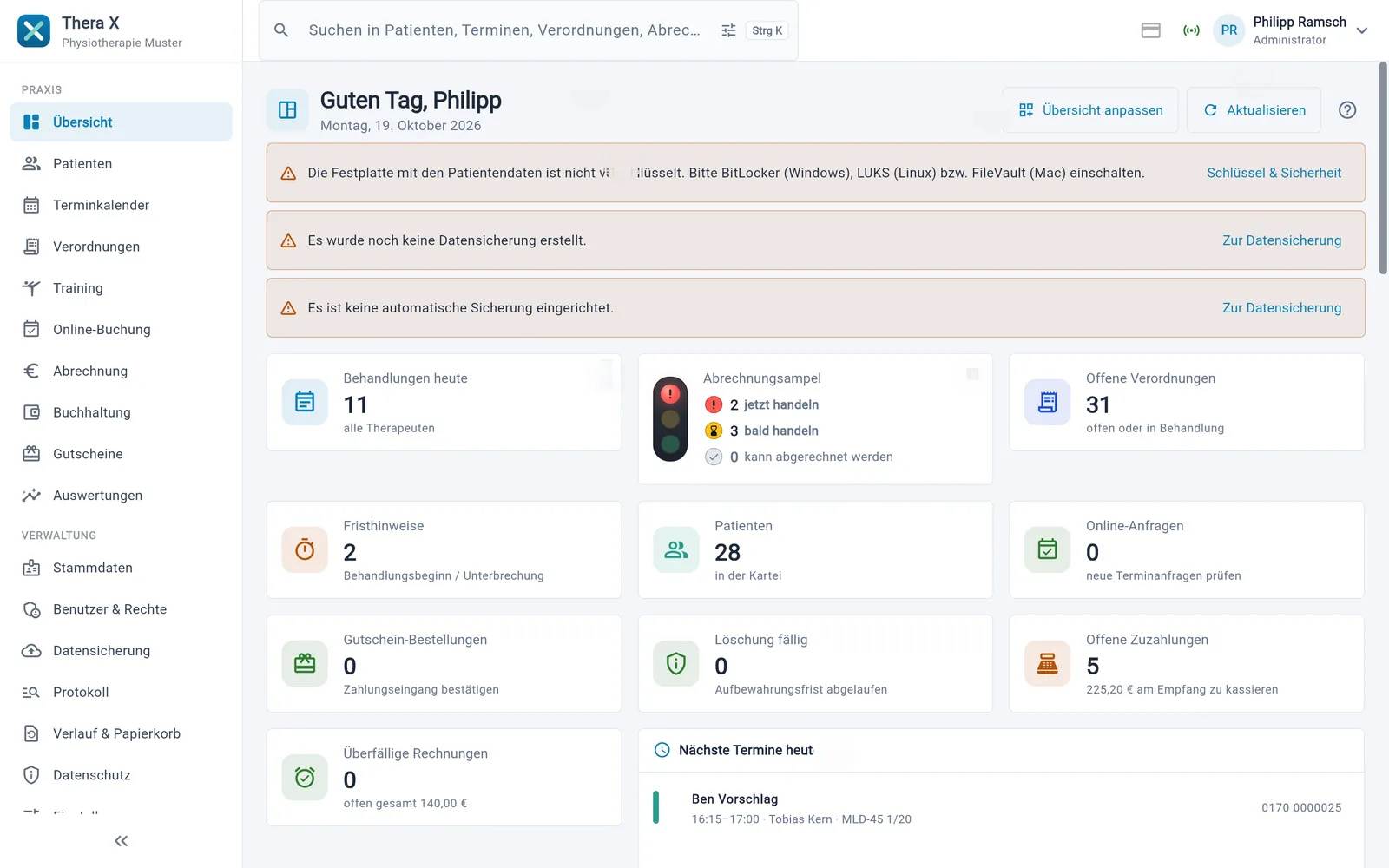
Das Dashboard der Praxissoftware: auf einen Blick, was heute zu tun ist

Die Übersicht ist das Dashboard von Thera X und die Startseite nach der Anmeldung. Sie zeigt in Widgets die Termine des Tages, Fristen, die Abrechnungsampel, offene Zuzahlungen und Hinweise zur Datensicherung – zusammengestellt für jede Rolle und auf Wunsch für jede Person.
Thera X: Die Übersicht mit Widgets (frei erfundene Beispieldaten)
Die Übersicht mit Widgets · Programmansicht mit frei erfundenen Beispieldaten

Was das Dashboard in Ihrer Praxissoftware zeigt

Heute zu erledigen

Die nächsten Schritte aller Verordnungen, gezählt je Schritt – etwa „Unterschriften 4, davon 2 dringend“ oder „Abrechnungslauf 7“.

Ein Praxis-Dashboard statt Zettelwirtschaft

Am Morgen entscheidet sich, ob ein Praxistag ruhig verläuft. Fehlt auf einer Verordnung eine Unterschrift, läuft eine Frist für den Behandlungsbeginn ab oder liegt eine Online-Terminanfrage seit gestern unbeantwortet im Postfach, kostet das später Zeit und manchmal Geld. Die Übersicht in Thera X sammelt genau diese Dinge an einem Ort, statt dass jede Kollegin Listen, Kalender und Zettel einzeln durchgehen muss.

Jedes Widget ist ein Einstieg: Ein Klick auf eine Kachel öffnet den passenden Bereich, ein Klick auf einen Eintrag öffnet zum Beispiel direkt die Patientenakte an der richtigen Verordnung. Die Zahlen beziehen sich immer auf die Rechte der angemeldeten Person – wer keine Abrechnung sieht, sieht auch keine Umsatzzahlen. Ändert sich an einer Verordnung etwas, aktualisieren sich Ampel und Liste nach etwa zwei Sekunden von selbst, auch wenn die Änderung an einem anderen Arbeitsplatz gemacht wurde.

Wie viel Zeit Verwaltung in einer Physiotherapiepraxis tatsächlich kostet und wo sich Wege verkürzen lassen, beschreibt unser Beitrag Wie viel Zeit kostet Verwaltung wirklich?.

Standard je Rolle

Jede Rolle sieht, was sie braucht

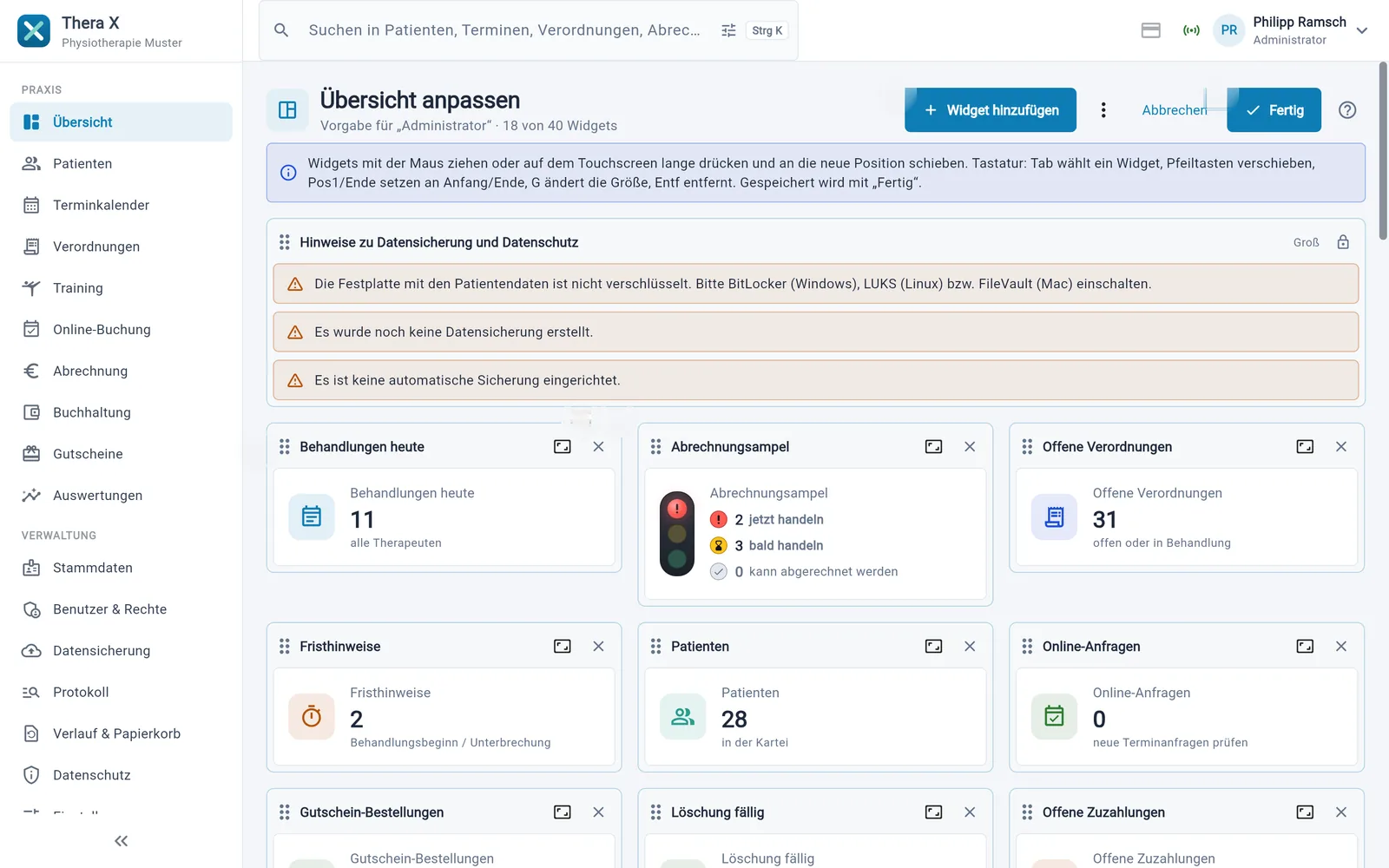
Ab Werk bringt Thera X eine eigene Vorgabe für jede Systemrolle mit. Wer nichts anpasst, sieht die Übersicht seiner Rolle; neue Benutzer starten automatisch damit. Die Praxisleitung kann eine angepasste Anordnung als Standard für eine Rolle speichern.
Thera X: Übersicht im Anpassungsmodus (frei erfundene Beispieldaten)
Übersicht im Anpassungsmodus · Programmansicht mit frei erfundenen Beispieldaten

Widgets hinzufügen, verschieben, vergrößern

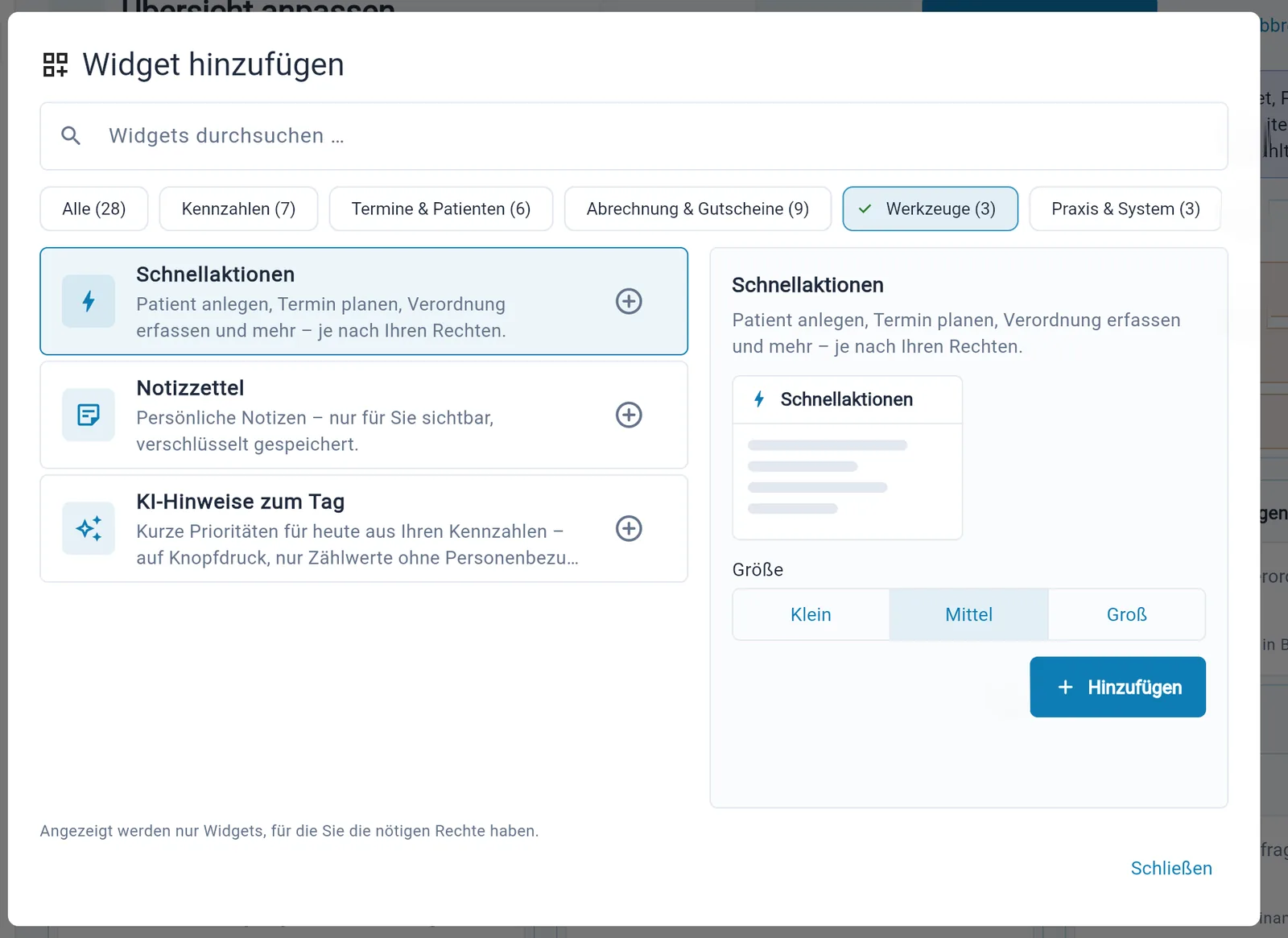
Im Anpassungsmodus ziehen Sie Widgets mit der Maus oder – am Tablet – mit dem Finger an ihren Platz und wählen die Größe Klein, Mittel oder Groß. Der Katalog zeigt alle Widgets nach Kategorien, mit Suche und Vorschau. Angeboten wird nur, wofür die Person ein Recht hat.
Thera X: Dialog „Widget hinzufügen“ (frei erfundene Beispieldaten)
Widget-Katalog mit Kategorien, Suche und Vorschau
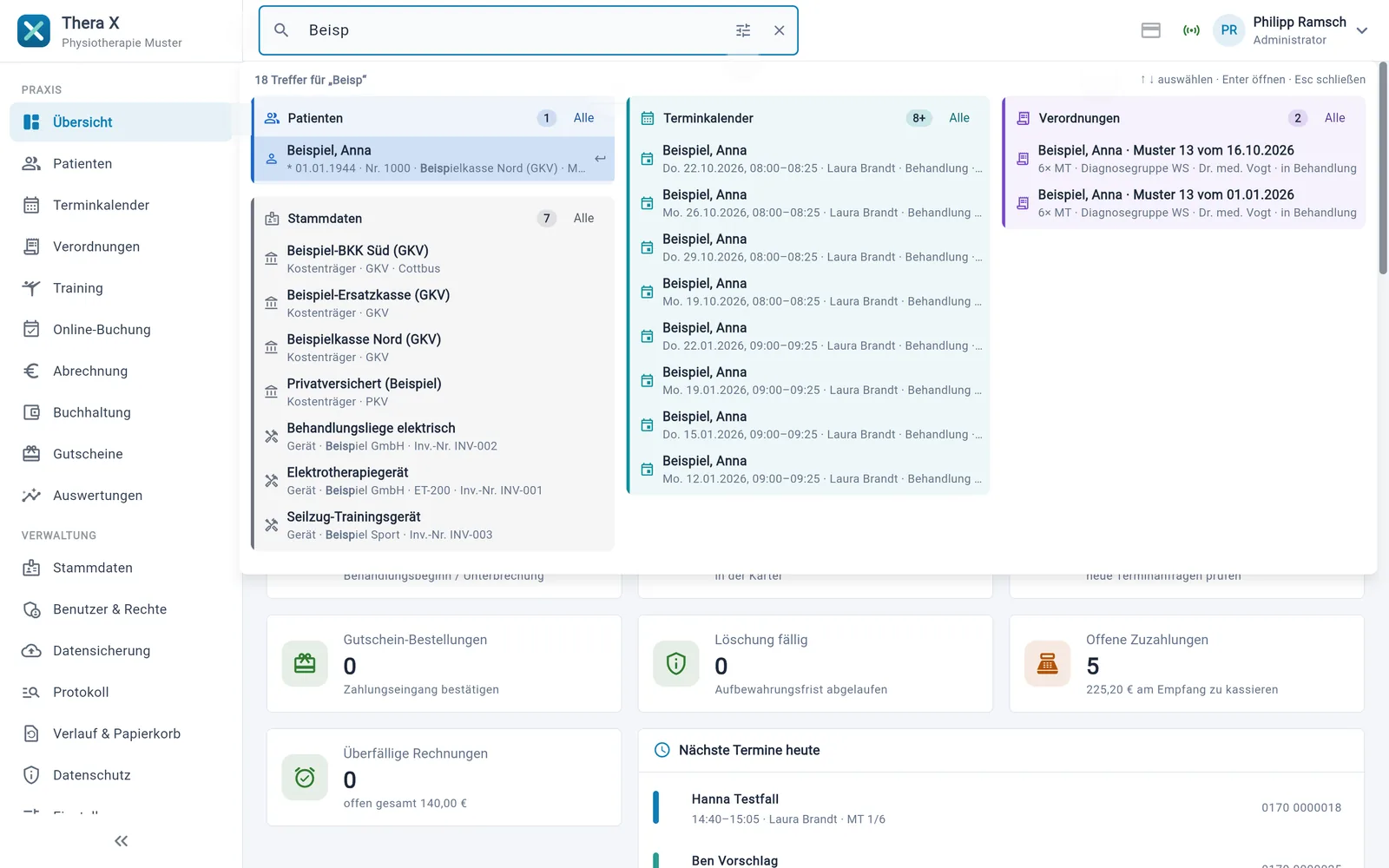
Thera X: Globale Suche mit Treffern aus mehreren Bereichen (frei erfundene Beispieldaten)
Globale Suche: Treffer aus mehreren Bereichen auf einmal

Alle Widgets im Überblick

Die Widgets sind in fünf Gruppen geordnet. Höchstens 40 Widgets passen auf eine Übersicht; die Anordnung „Lückenlos“ füllt freie Stellen automatisch, „Raster“ hält die Reihenfolge fest.

Globale Suche: Strg + K findet alles

Neben der Übersicht ist die globale Suche der schnellste Weg durch das Programm. Mit Strg + K springen Sie aus jedem Bereich in das Suchfeld. Schon nach wenigen Buchstaben erscheinen Treffer aus Patienten, Terminen, Verordnungen, Training, Online-Buchung, Abrechnung, Buchhaltung, Gutscheinen, Stammdaten, Dokumenten und sogar aus den Menüpunkten – nach Bereich gruppiert. Mit den Pfeiltasten wählen, mit Enter öffnen: Thera X wechselt nicht nur in den Bereich, sondern öffnet den gefundenen Eintrag und hebt ihn kurz hervor.

Filter für Bereiche und Zeitraum grenzen die Suche ein, etwa auf Termine des Vorjahres. So finden Sie die Rechnung, nach der ein Patient am Telefon fragt, ohne sich durch Listen zu klicken.
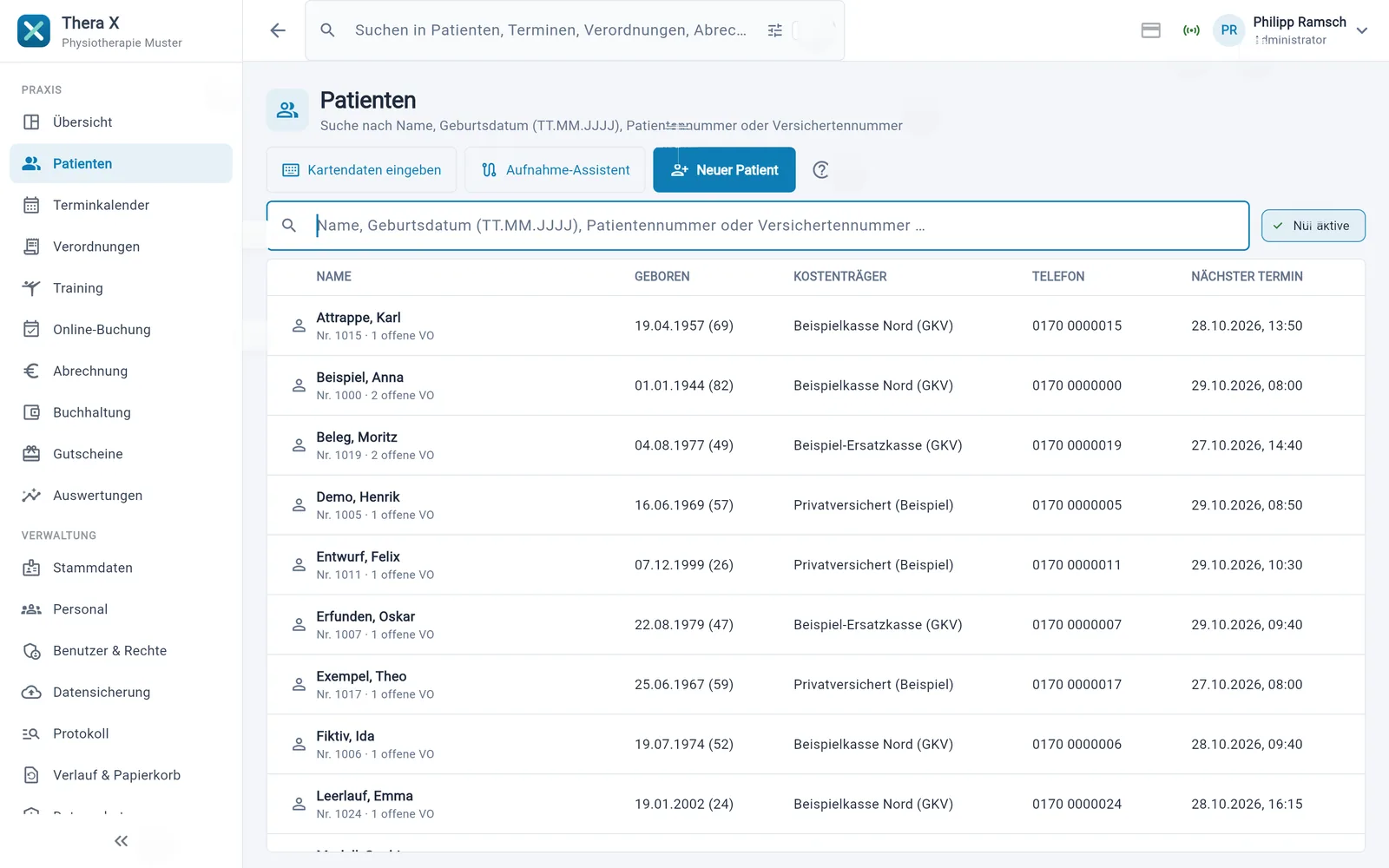
Thera X: Das Hauptfenster (frei erfundene Beispieldaten)
Das Hauptfenster · Programmansicht mit frei erfundenen Beispieldaten

Ein Hauptfenster, das mitdenkt

Die Seitenleiste zeigt nur die Menüpunkte, für die jemand ein Recht hat. Ein grünes Symbol in der Kopfzeile meldet die Live-Verbindung: Legt der Empfang einen Termin an, sieht ihn die Therapeutin im Behandlungsraum sofort. Das Fragezeichen oder die Taste F1 öffnet das Handbuch genau zu der Seite, auf der Sie gerade sind.

Hinweise, die nicht untergehen

Manche Dinge dürfen nicht wochenlang unbemerkt bleiben. Wurde noch keine Datensicherung erstellt oder ist die letzte Sicherung veraltet, erscheint oben ein Hinweis mit einem Sprung in den richtigen Bereich. Für Benutzer, die für die Sicherung verantwortlich sind, ist dieses Widget fest eingeplant: Es lässt sich verschieben, aber nicht entfernen. Das Widget „Fristen der Praxisorganisation“ erinnert an ablaufende Zertifikate von Mitarbeitenden, fällige Geräteprüfungen und gesetzliche Stichtage wie den TI-Anschluss.

Optional fasst das Widget „KI-Hinweise zum Tag“ auf Knopfdruck kurze Prioritäten aus Ihren Kennzahlen zusammen. Übermittelt werden dabei nur Zählwerte, keine Namen und keine Diagnosen – und nur, wenn die Praxis einen KI-Anbieter eingerichtet und freigegeben hat. Mehr zu den optionalen KI-Funktionen auf der Seite KI-Assistent.

Häufige Fragen zum Dashboard

Kann jede Mitarbeiterin ihr Dashboard selbst einrichten?

Ja. Jede Person kann Widgets hinzufügen, anordnen und in der Größe ändern. Ohne eigene Anpassung gilt der Standard der Rolle; „Auf Standard zurücksetzen“ verwirft die persönliche Anordnung, der Notizzettel bleibt erhalten.

Sieht der Empfang Umsätze oder Gesundheitsdaten?

Nur, wenn die Rolle das Recht dazu hat. Widgets erscheinen ausschließlich mit dem passenden Recht – Umsatz Monat zum Beispiel nur mit dem Recht „Auswertungen ansehen“.

Aktualisiert sich die Übersicht von selbst?

Die Abrechnungsampel und ihre Liste aktualisieren sich nach etwa zwei Sekunden, wenn sich an einer Verordnung etwas ändert – auch an einem anderen Arbeitsplatz. Alle Widgets lassen sich zusätzlich mit „Aktualisieren“ neu laden.

Funktioniert das Dashboard am Tablet?

Ja, die Übersicht passt sich der Bildschirmbreite an; Widgets verschieben Sie am Touchscreen durch langes Drücken. Die Android-App ist derzeit eine Testversion, iPad und iPhone sind in Entwicklung.

Was bedeutet „Altbestand prüfen“ in der Ampel?

Verordnungen aus der Zeit vor Einführung der Abrechnungsampel zählt Thera X gesondert in Grau. Sie werden nicht als rot oder gelb gewertet, sollten aber einmal durchgesehen werden.

Testen Sie Thera X 30 Tage kostenlos.

Mit Demodaten zum gefahrlosen Ausprobieren – und auf Wunsch einer persönlichen Vorführung direkt vom Entwickler.